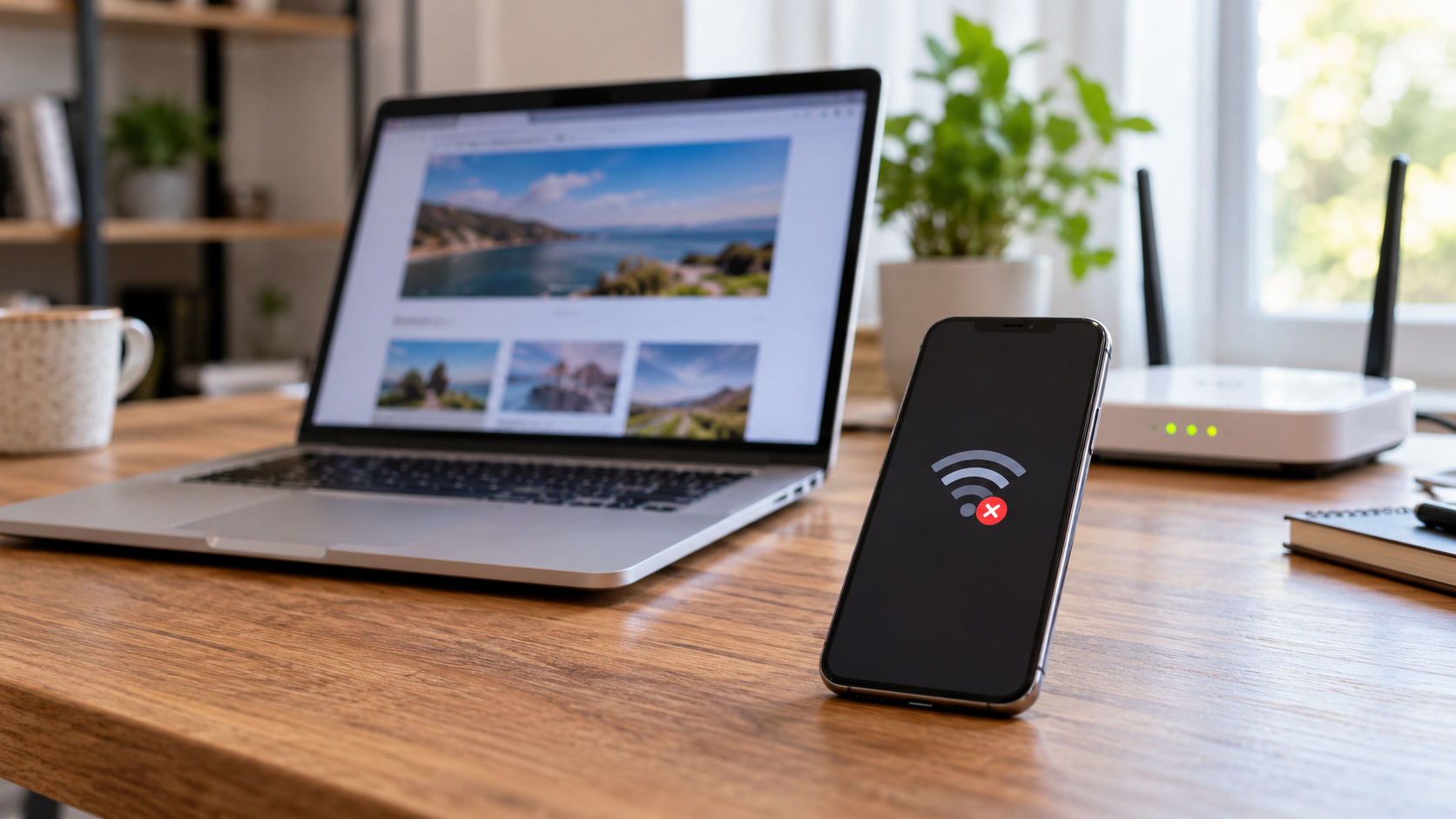
Il Wi-Fi funziona sul PC ma non sullo smartphone: il computer apre le pagine, mentre il telefono continua a chiedere la password oppure risulta collegato senza riuscire a navigare. Il confronto è utile, ma non identifica da solo il responsabile. Prima di cambiare impostazioni bisogna capire se i due dispositivi stanno davvero usando la stessa connessione e in quale punto si interrompe il collegamento del telefono.
La verifica più efficace parte dal sintomo preciso e procede con una modifica alla volta. Rete non visibile, accesso rifiutato e assenza di Internet sono problemi diversi. Separarli evita di cancellare configurazioni inutilmente e permette di raccogliere informazioni utili anche quando serve l’assistenza.
Verificare che il confronto con il PC sia attendibile
Sul computer aprire una pagina nuova, invece di considerare sufficiente una scheda già caricata. Controllare poi il nome della rete utilizzata. Se il PC è collegato tramite cavo Ethernet, il suo funzionamento conferma che dispone di un percorso verso Internet, ma non verifica il collegamento radio che sta cercando di utilizzare lo smartphone.
Anche due nomi simili possono indicare collegamenti diversi: rete principale, rete ospiti e rete di un ripetitore vanno distinti. Annotare il nome completo selezionato su entrambi i dispositivi. Non occorre modificare subito il router: in questa fase serve soltanto rendere il confronto ripetibile.
Escludere che il telefono stia usando i dati mobili
Per una breve prova, disattivare i dati mobili lasciando acceso il Wi-Fi, quindi aprire una pagina non ancora visitata. Riattivarli al termine. In questo modo il risultato riguarda effettivamente la rete wireless. Fare la prova quando non sono in corso chiamate o attività importanti che richiedono una connessione continua.
Tenere PC e smartphone nella stessa stanza aiuta a ridurre un’altra differenza nel confronto. Se il computer si trova vicino al router e il telefono è dall’altra parte della casa, i due risultati descrivono condizioni differenti. Il fatto che un dispositivo navighi non garantisce automaticamente la copertura dell’altro.
Individuare il punto in cui il collegamento fallisce
Aprire le impostazioni Wi-Fi e osservare cosa succede dopo aver selezionato la rete. È utile riportare il messaggio esatto, senza riassumere ogni situazione con “non funziona”. Un avviso sulla password richiede controlli diversi da una pagina che non si apre dopo l’avvenuta connessione.
- La rete non compare: verificare nome, posizione e caratteristiche della rete.
- La rete compare ma l’accesso fallisce: controllare credenziali e configurazione salvata.
- Il telefono risulta collegato ma non naviga: confrontare più siti e applicazioni.
- Il problema riguarda una sola app: evitare di attribuirlo subito all’intero Wi-Fi.
Annotare anche quando è iniziato il problema: dopo una password nuova, una modifica al router oppure senza un evento riconoscibile. La coincidenza temporale è un indizio, non una diagnosi. Serve a scegliere quale impostazione controllare per prima, senza trasformare un sospetto in una certezza.
Se la rete non appare sullo smartphone
Avvicinarsi al router e riaprire l’elenco delle reti disponibili. Controllare che il Wi-Fi sia attivo nelle impostazioni del telefono. La guida ufficiale Android alla connessione Wi-Fi indica il percorso Rete e Internet, quindi Internet; nomi e disposizione dei menu possono variare secondo il produttore.
Se il nome continua a mancare, verificare con chi gestisce il router se la rete è nascosta. Android consente di aggiungerla indicando il nome, detto SSID, e i dati di sicurezza. Non tentare combinazioni casuali: chiedere le informazioni esatte permette di distinguere una configurazione incompleta da un’effettiva difficoltà del dispositivo.
Controllare bande e compatibilità senza cambiare tutto
Se il router presenta già reti separate per frequenza, provare l’altra disponibile e annotare il risultato. La procedura Apple per iPhone che non si connette al Wi-Fi include questa verifica. Prima di concludere che una banda sia difettosa, controllare nelle specifiche del telefono quali collegamenti supporta.
Una prova riuscita su una rete alternativa restringe il campo, ma non giustifica da sola una riconfigurazione generale. Conservare i nomi delle reti provate e la posizione del dispositivo: sono dettagli più utili della semplice indicazione “vicino funziona”. Evitare soprattutto di modificare contemporaneamente frequenza, sicurezza e password.
Se il telefono rifiuta la password
Verificare di utilizzare la password Wi-Fi attuale e non quella di amministrazione del router. Se la password è stata cambiata, l’etichetta sull’apparecchio potrebbe riportare soltanto quella iniziale. Chiedere conferma a chi gestisce la rete prima di insistere con tentativi ripetuti.
Controllare maiuscole, simboli e caratteri simili. Se si copia la password da un messaggio, verificare che non siano stati inclusi spazi indesiderati. Non inviarla in schermate pubbliche o richieste di assistenza: per descrivere l’errore è sufficiente riportare l’avviso ricevuto e il momento in cui compare.
Eliminare soltanto la rete interessata
Quando si dispone della password corretta, rimuovere la rete salvata e aggiungerla nuovamente può essere un passaggio mirato. Su Android la guida citata descrive la rimozione dall’elenco delle reti salvate. Prima di procedere su reti aziendali o scolastiche, chiedere al referente come ricostruire l’accesso.
Dopo la nuova connessione, ripetere la stessa prova iniziale. Se il comportamento non cambia, registrarlo e passare al controllo successivo: cancellare più volte la stessa rete senza nuove informazioni non aggiunge elementi alla diagnosi. Se invece funziona, verificare anche che il collegamento venga recuperato dopo una normale disconnessione.
Se è connesso al Wi-Fi ma non apre Internet
Provare almeno due siti differenti e un’altra applicazione. Se soltanto un servizio non risponde, il risultato non dimostra un guasto generale della connessione. Annotare se compare un errore nel browser, se la pagina rimane in caricamento oppure se l’app si chiude: sono manifestazioni che non vanno confuse.
Un secondo confronto utile consiste nel collegare lo smartphone a un’altra rete affidabile. Se lì naviga, concentrare l’attenzione sulla combinazione fra telefono e rete originaria. Se fallisce ovunque, diventa più utile approfondire le impostazioni e il funzionamento del dispositivo. Nessuno dei due risultati, isolatamente, dimostra un guasto hardware.
Verificare VPN e software di protezione
Segnalare la presenza di VPN o software di sicurezza, soprattutto se installati poco prima del problema. Apple include questi strumenti fra gli elementi da verificare e propone una prova dopo la loro rimozione e il riavvio. Su dispositivi gestiti da un’organizzazione, concordare l’intervento con l’assistenza informatica prima di rimuovere software o configurazioni.
Non installare altre app che promettono di “riparare il Wi-Fi” durante il controllo: aggiungere variabili rende più difficile interpretare il risultato. Se un intervento ripristina la navigazione, registrare esattamente quale sia stato e verificare con il fornitore come mantenere le protezioni necessarie.
Quali controlli chiedere sul router
Quando il telefono funziona altrove, chiedere al gestore della rete una verifica mirata. Le impostazioni Wi-Fi consigliate da Apple comprendono sicurezza compatibile, firmware aggiornato e corretta assegnazione degli indirizzi tramite DHCP. La modalità WPA2/WPA3 Transitional può consentire l’accesso a dispositivi meno recenti; reti aperte e protocolli obsoleti non sono una soluzione appropriata.
La stessa documentazione sconsiglia il filtraggio MAC e ricorda che alcuni dispositivi Apple usano indirizzi privati per rete. Se sono presenti autorizzazioni basate sugli indirizzi dei dispositivi, farne controllare la coerenza. Non disattivare automaticamente la privacy del telefono per aggirare una configurazione che non è stata ancora esaminata.
Prima di modificare il router, conservarne la configurazione. Un intervento riguarda anche gli altri utenti: concordare il momento della prova, specificare quale parametro verrà cambiato e prevedere come tornare indietro. Un computer che continua a navigare costituisce un riferimento utile da preservare durante l’indagine.
Riavvio, ripristino e richiesta di assistenza
Riavviare lo smartphone è un passaggio semplice; il riavvio di modem e router va effettuato quando l’interruzione non crea problemi agli altri utenti. Riavviare non significa ripristinare le impostazioni di fabbrica. Non premere il pulsante Reset pensando che sia equivalente a spegnere e riaccendere l’apparecchio.
Il ripristino delle impostazioni di rete del telefono va lasciato alle fasi successive. Su iPhone, Apple avverte che vengono reimpostate reti e password Wi-Fi, impostazioni cellulari, VPN e APN. Prima di confermare, leggere le conseguenze mostrate dal proprio dispositivo e procurarsi quanto serve per riconfigurarlo.
Se il problema persiste, preparare modello del telefono, versione del sistema, nome del router, messaggio d’errore e risultati delle prove. Specificare soprattutto se il PC usa Wi-Fi o cavo e se lo smartphone funziona su un’altra rete. Queste informazioni permettono all’assistenza di partire da un problema circoscritto, evitando di ripetere tentativi già eseguiti senza successo.